> For the complete documentation index, see [llms.txt](https://docs.coin98.com/llms.txt). Markdown versions of documentation pages are available by appending `.md` to page URLs; this page is available as [Markdown](https://docs.coin98.com/vn/san-pham/physical-cards/zen-card/ecard/using-coin98-super-wallet.md).
# Hướng dẫn thiết lâp profile qua Coin98 Super Wallet
Tính năng eCard trên Zen Card của bạn có thể hoạt động như một danh thiếp số thông minh, cho phép bạn dễ dàng chia sẻ tên, thông tin liên hệ và các tài khoản mạng xã hội.
Khi ai đó chạm điện thoại có NFC vào Zen Card của bạn, hồ sơ được liên kết trong thẻ sẽ mở ngay trên trình duyệt của họ, mang lại trải nghiệm kết nối nhanh chóng và chuyên nghiệp, không cần cài thêm ứng dụng hay thiết lập phức tạp.
### Cách thiết lập eCard
Trước khi tạo eCard, bạn cần thêm Zen Card vào ứng dụng Coin98 Super Wallet.
Việc này giúp kết nối thẻ Zen Card vật lý với danh tính số của bạn, đồng thời kích hoạt cả tính năng eCard và Hybrid Wallet.
#### Yêu cầu
* Zen Card
* Điện thoại có NFC
* Ứng dụng Coin98 Super Wallet: [Hướng dẫn tải Coin98 Super Wallet](/vn/san-pham/coin98-super-wallet/mobile/quan-ly-tai-san/huong-dan-them-token-moi-vao-coin98-super-wallet.md)
## 1. Thêm Zen Card vào Coin98 Super Wallet
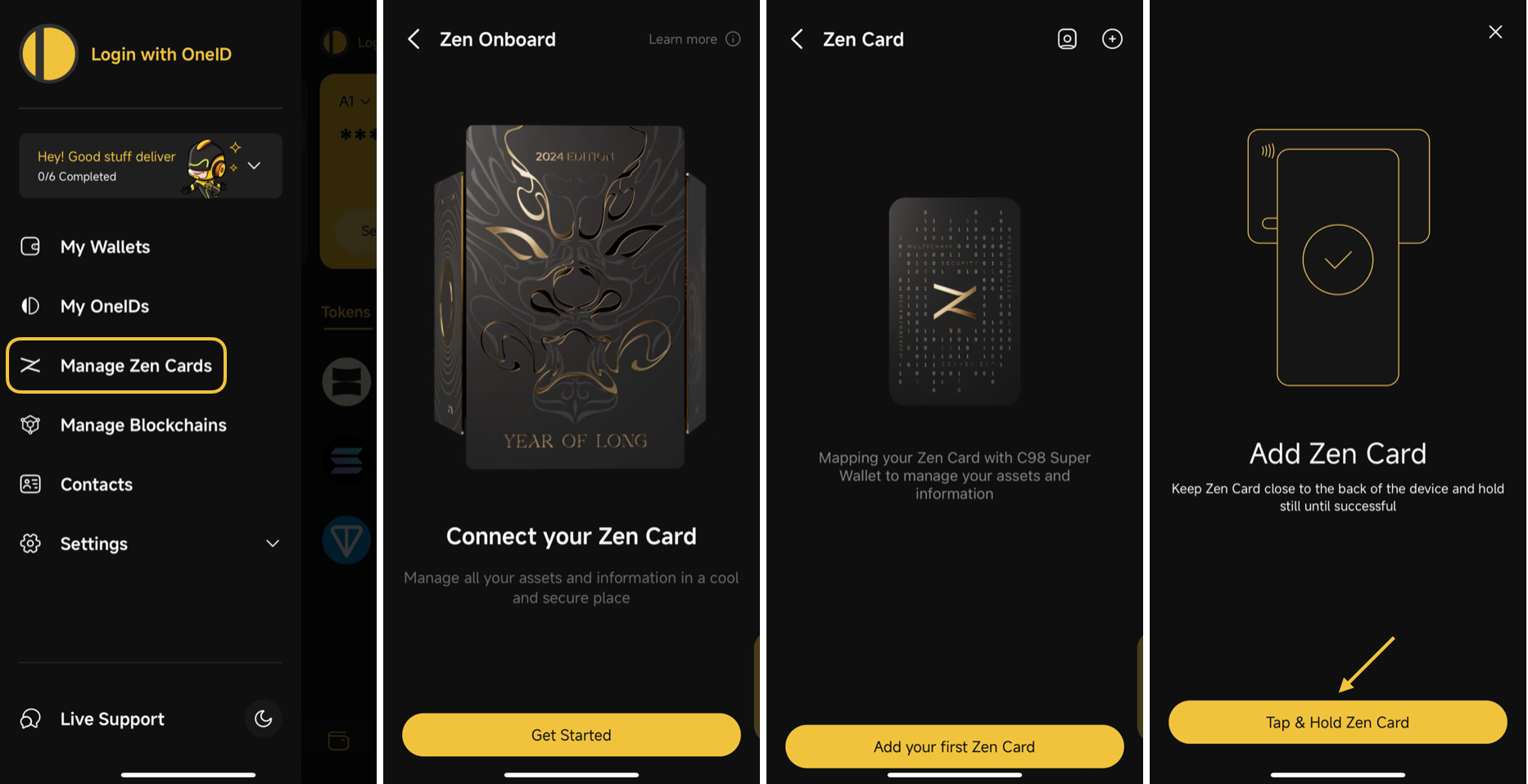
**Bước 1:** Mở menu bên trái => chọn **Quản lý Zen Card** (**Manage Zen Cards)**
**Bước 2:** Trong màn hình Zen Onboard, chọn **Bắt đầu** (**Get Started) ⇒ Thêm Zen Card (Add your first Zen Card)**
**Bước 3:** Chọn Quét Zen Card, sau đó chạm Zen Card vào điện thoại và giữ yên thẻ cho tới khi nhận thông báo thành công, sau đó làm theo hướng dẫn trên màn hình.
{% hint style="info" %}
**Vị trí quét NFC:**
* **iPhone X trở lên:** đặt thẻ nằm ngang gần **phần trên của mặt sau điện thoại**.
* **Android:** đảm bảo **NFC đã bật**, sau đó kiểm tra vị trí quét NFC trong cài đặt hoặc hướng dẫn của thiết bị.
Lưu ý: Màn hình thông báo thành công có thể khác nhau giữa Android và iOS.
{% endhint %}
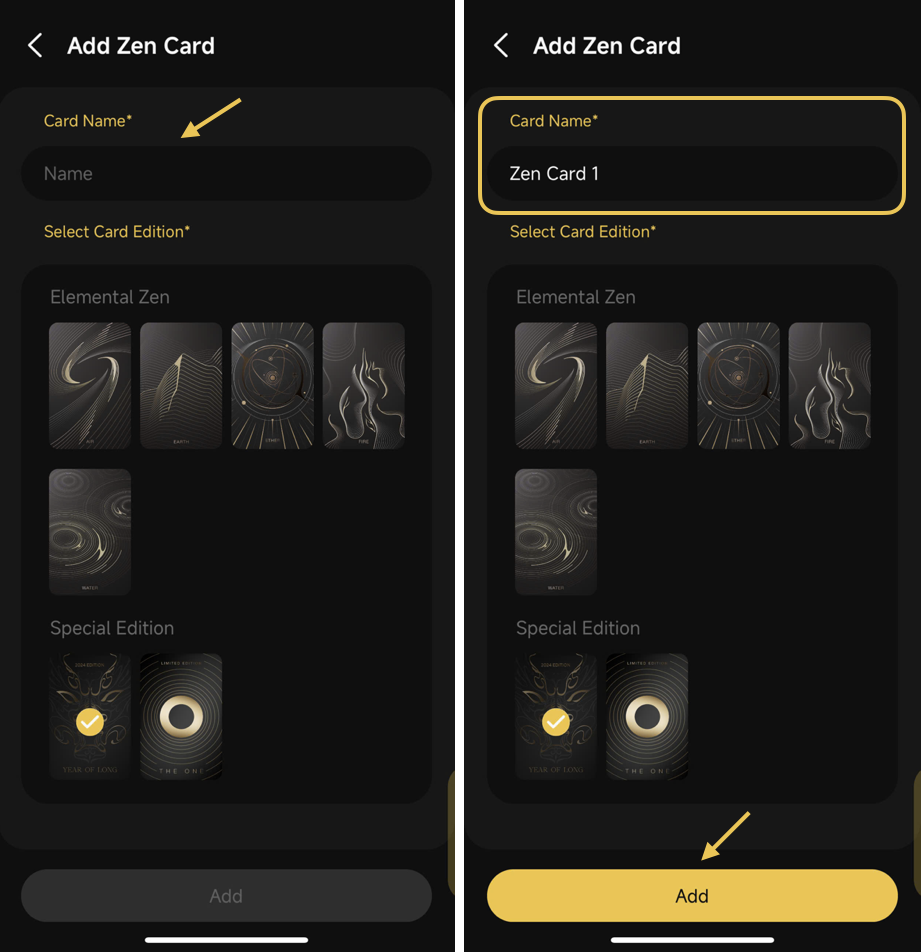
**Bước 4:** Nhập tên thẻ, chọn Card Edition tương ứng, sau đó nhấn **Thêm (Add)**
## 2. Thiết lập hồ sơ eCard
Sau khi thêm Zen Card vào Coin98 Super Wallet thành công, bạn có thể tạo hồ sơ eCard.
Hồ sơ này đóng vai trò như danh tính số của bạn, bao gồm tên, thông tin liên hệ và các liên kết mạng xã hội để người khác có thể truy cập ngay khi chạm Zen Card và điện thoại có NFC.
Thực hiện theo các bước sau:
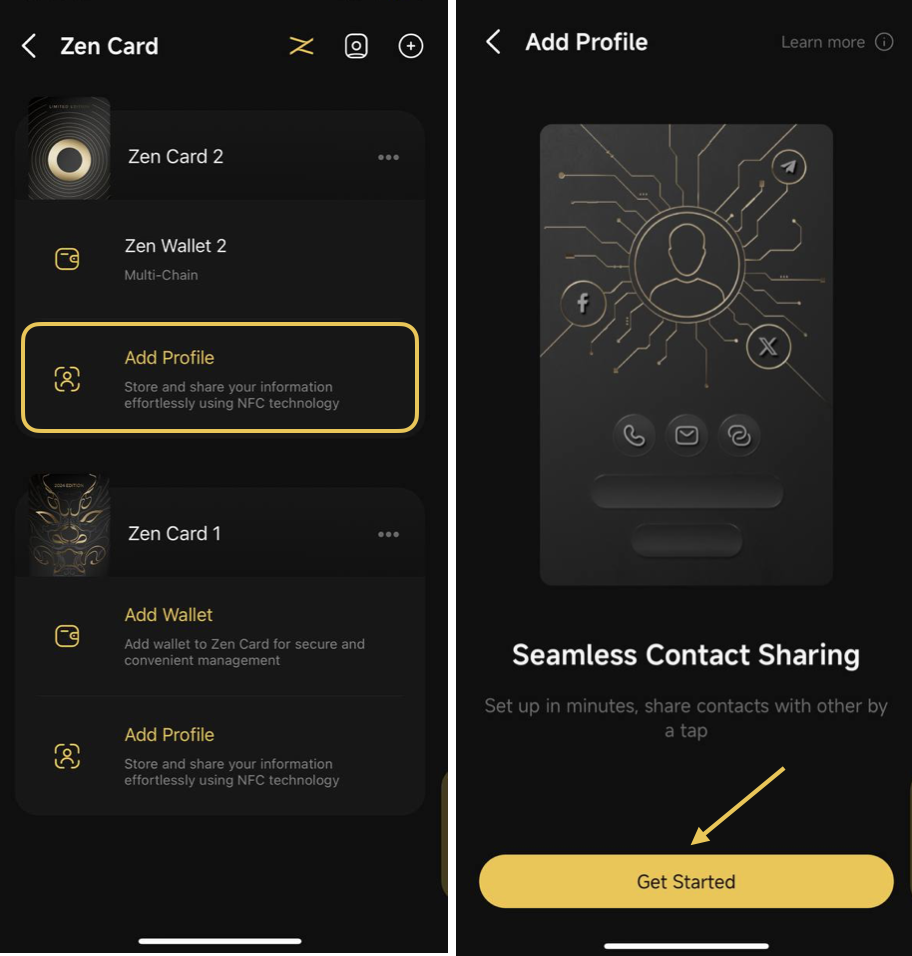
**Bước 1:** Trong mục Quản lý Zen Cards (Manage Zen Cards), chọn **Thêm profile** (**Add Profile)** dưới Zen Card muốn sử dụng.
**Bước 2:** Tại màn hình Add Profile, nhấn **Get Started**.
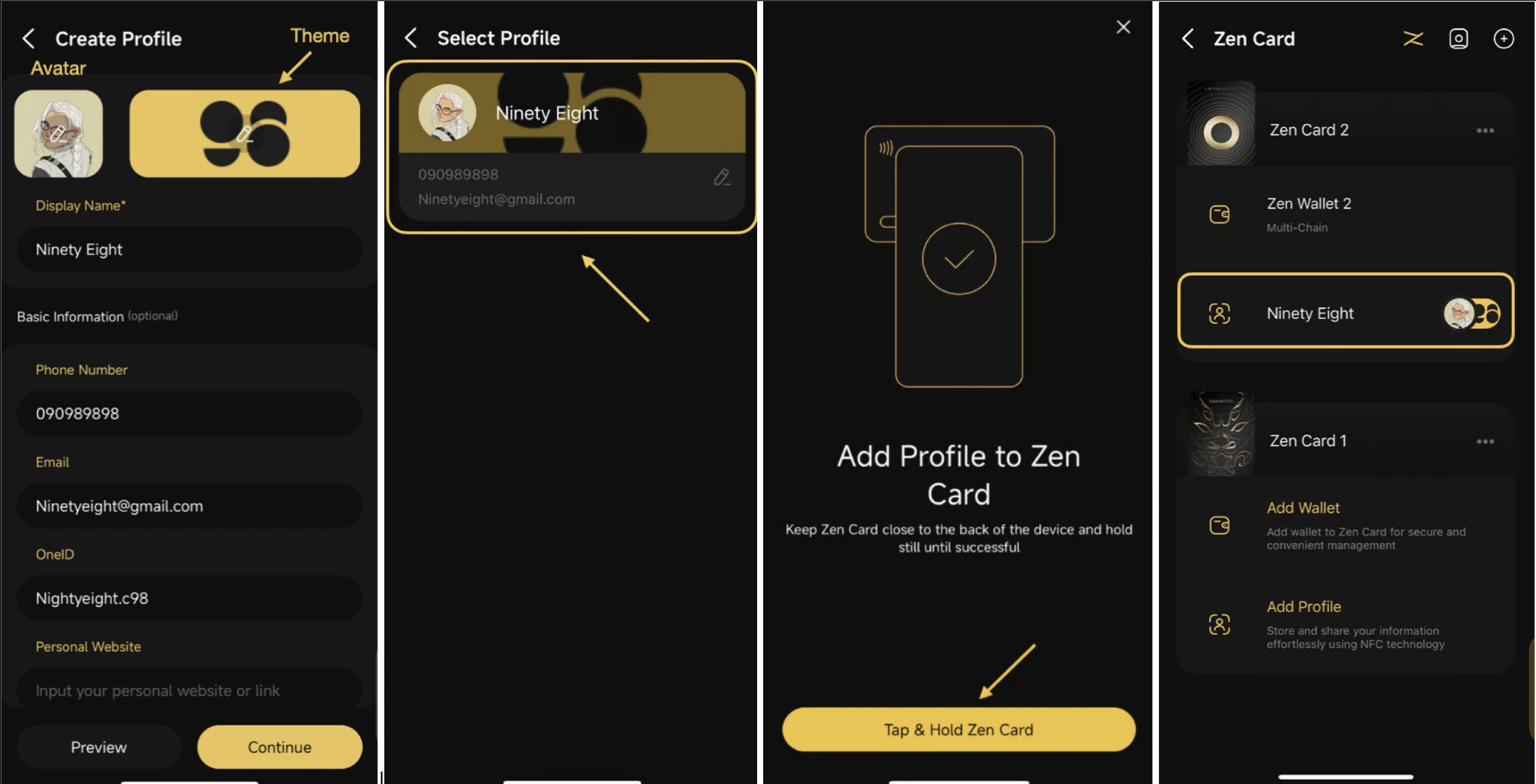
**Bước 3:** Trong màn hình Create Profile, nhập các thông tin cần thiết:
* Avatar (ảnh đại diện)
* Theme ( giao diện hồ sơ)
* Display Name (tên hiển thị)
và các thông tin như số điện thoại, email, OneID và các liên kết mạng xã hội (không bắt buộc)
**Bước 4:** Nhấn **Preview** để xem trước hồ sơ hoặc **Continue** để hoàn tất thiết lập.
**Bước 5:** Sau khi tạo xong, chọn hồ sơ để liên kết với Zen Card.
**Bước 6:** Chạm và giữ **Zen Card vào vùng quét NFC của điện thoại** cho đến khi xuất hiện thông báo thành công.
Sau khi hoàn tất, hồ sơ đã liên kết sẽ hiển thị dưới Zen Card.
## 3. Quản lý hồ sơ
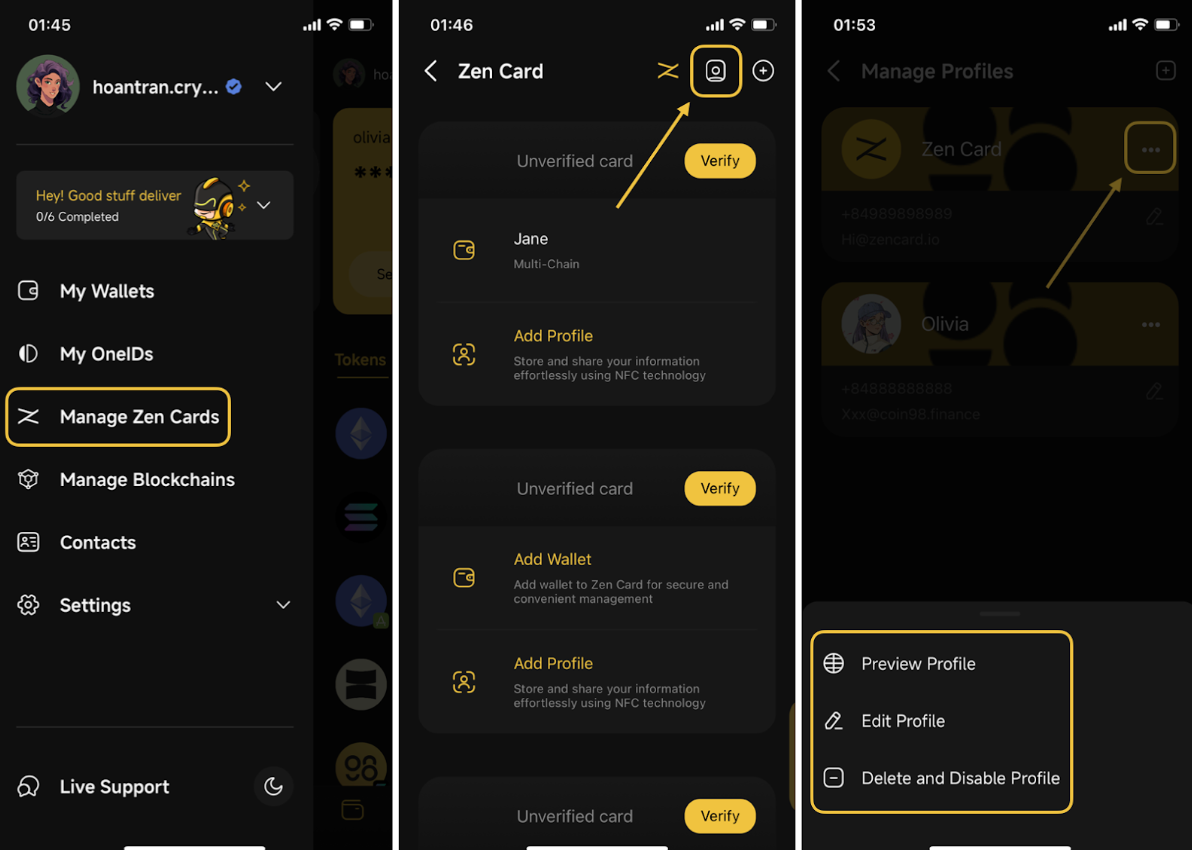
Sau khi tạo eCard, bạn có thể xem, chỉnh sửa hoặc xóa hồ sơ trong mục Manage Profile. Điều này giúp bạn dễ dàng cập nhật thông tin và kiểm soát cách hồ sơ hiển thị khi người khác truy cập.
**Bước 1:** Mở menu bên trái => chọn **Manage Zen Cards** => nhấn biểu tượng Profile ở góc trên bên phải.
**Bước 2:** Với mỗi hồ sơ, bạn có thể:
* Preview Profile: xem hồ sơ hiển thị như thế nào khi người khác chạm Zen Card.
* Edit Profile: chỉnh sửa thông tin hồ sơ.
* Delete / Disable Profile: sau khi xóa, liên kết hồ sơ đã chia sẻ trước đó sẽ không còn truy cập được.
## Khám phá tính năng Hybrid Wallet
Bạn đã hoàn tất thiết lập **eCard**
Bây giờ hãy khám phá tính năng còn lại của Zen Card: **Hybrid Wallet**. Tính năng này giúp bạn **lưu trữ, quản lý và bảo vệ tài sản crypto với mức bảo mật cao hơn**.
---
# Agent Instructions
This documentation is published with GitBook. GitBook is the documentation platform designed so that both humans and AI agents can read, navigate, and reason over technical content effectively. Learn more at gitbook.com.
## Querying This Documentation
If you need additional information that is not directly available in this page, you can query the documentation dynamically by asking a question.
Perform an HTTP GET request on the current page URL with the `ask` query parameter, and the optional `goal` query parameter:
```
GET https://docs.coin98.com/vn/san-pham/physical-cards/zen-card/ecard/using-coin98-super-wallet.md?ask=&goal=
```
`ask` is the immediate question: it should be specific, self-contained, and written in natural language.
`goal` is optional and describes the broader end goal you are ultimately trying to accomplish on behalf of the user. GitBook uses it to tailor the answer towards what is most useful for that goal.
The response will contain a direct answer to the question and relevant excerpts and sources from the documentation.
Use this mechanism when the answer is not explicitly present in the current page, you need clarification or additional context, or you want to retrieve related documentation sections.